はじめ方:アグリポータルを、ホーム画面に追加しよう
ホーム画面に追加すると、次からはアイコンを押すだけで開けます。追加は、はじめに1回だけです。
iPhoneでは、ホーム画面に追加しておくと、しばらく開かなくても記録が消えにくくなります。
むずかしいときは、家族や若い人に頼みましょう。このページを見せて「アグリポータルをホーム画面に入れて」と頼めば大丈夫。準備は最初の1回だけで、あとはアイコンを押すだけで使えます。
iPhone Safari(サファリ)で
Safariで開く上の「アグリポータルを開く」か、チラシのQRコードから。
agriportal.pages.dev
共有ボタン □↑ を押す画面の下にあります。見つからないときは、下の「…」を押すと出てきます。
「ホーム画面に追加」下へ動かすと出てきます。名前はそのままで、右上の「追加」を押します。
Android Chrome(クローム)で
Chromeで開く上の「アグリポータルを開く」か、チラシのQRコードから。
agriportal.pages.dev
右上の ︙ を押す点が縦に3つ並んだボタンです。
「ホーム画面に追加」「アプリをインストール」と出ることもあります。そのあと「追加」か「インストール」を押します。
パソコン Chrome・Edgeで(家族の方の準備用に)
ChromeかEdgeで開くこのページの「アグリポータルを開く」を押すか、アドレス欄に agriportal.pages.dev と入れます。
アドレス欄の右の ☆ を押して「完了」アドレス欄の下の列(ブックマークバー)に入ります。次からは、そこを押すだけで開けます。列が見えないときは、キーボードの Ctrl+Shift+B で出せます(Macは ⌘+Shift+B)。
デスクトップにアイコンを置く (しなくても大丈夫)Chrome:右上の ︙ →「キャスト、保存、共有」(「保存して共有」のことも)→「ショートカットを作成」→「ウィンドウとして開く」に印を付けて「作成」。
Edge:右上の … →「アプリ」→「このサイトをアプリとしてインストール」。

このアイコンが出たら完了です。スマホはホーム画面、パソコンはブックマークバーやデスクトップに出ます。表示の場所や言葉は、機種やバージョンで少しちがいます。
あとは「基本情報」で、畑と品目を入れるだけ。使いたいアプリのアイコンを押して始めます。
こんなこと、ありませんか?
毎日の作業、ノートに書くのがおっくう
JAに出す書類の書き写しがたいへん
この虫に使える農薬、畑ですぐ知りたい
納品書や請求書を毎回手で書いている
➜ アグリポータルなら、ボタンで記録できます
安心して使えるように
いまはお試し中・無料使ってみてのご意見をお待ちしています。
登録・ログインなしメールもパスワードもいりません。
記録はスマホの中に保存外へ送ることはしません。ときどき「データの控え」を保存してください。
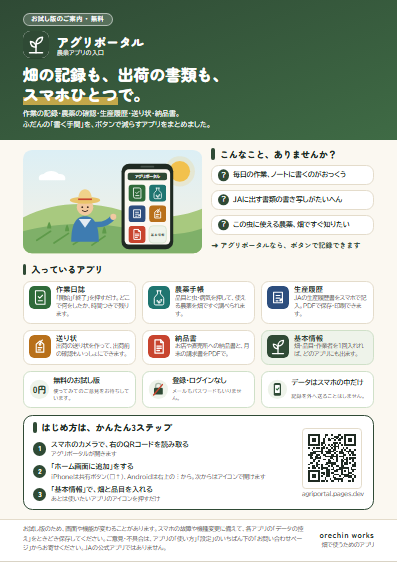
配れるチラシ(A4・6枚)周りの農家さんに紹介するときに、印刷してお使いください。印刷はA4・倍率100%で。
PDFを開く →使ってみた感想を聞かせてください
気づいたこと・不具合を、アプリを選んで送れます。名前やメールアドレスはいりません。個別の返信や対応のお約束はしておりません。
日本語と出会う、小さな物語。

orechin worksについて
orechin worksは、農業に関わる制作を含めた活動全体の名前です。ゲーム制作ではorechin studio、新しいアイデアを試す活動ではorechin labの名前を使っています。